호텔 TV나 친구 집 기기에 로그인을 남겨 두고 왔거나, 내 계정에 모르는 기기가 접속한 것 같다면 넷플릭스 로그아웃을 원격으로 할 수 있습니다.
그 기기에 직접 손댈 수 없어도 됩니다.
한눈에 보기 (2026년 10월 11일 넷플릭스 고객센터 기준)
- 넷플릭스 계정의 액세스 및 디바이스 관리 페이지에서 처리
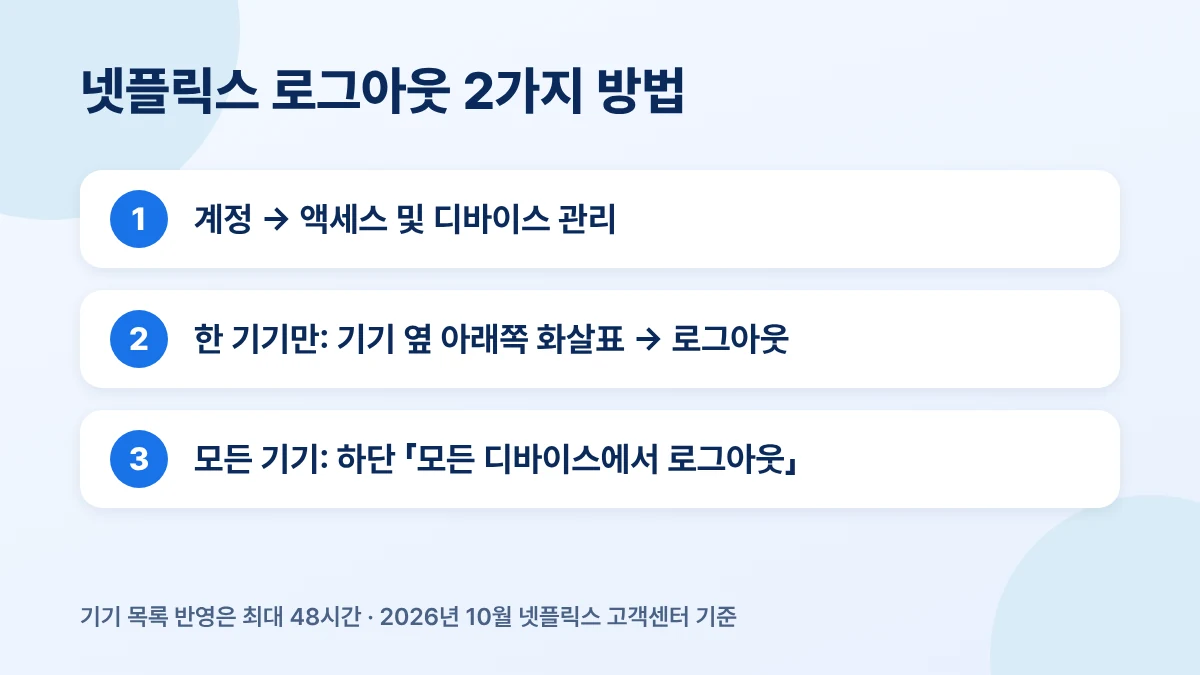
- 한 기기만: 해당 기기 옆 아래쪽 화살표 → 로그아웃
- 전부: 페이지 하단 모든 디바이스에서 로그아웃 → 로그아웃
- 최근 기기 목록에는 기기 종류·사용 프로필·마지막 시청 일시가 나오며, 반영까지 최대 48시간 걸릴 수 있음
넷플릭스 로그아웃: 특정 기기 하나만
멤버십이 활성 상태이고, 넷플릭스 로그아웃을 할 기기를 직접 쓸 수 없을 때 쓰는 방법입니다.
- 넷플릭스 계정에서 액세스 및 디바이스 관리 페이지로 이동합니다.
- 로그아웃하려는 기기 옆의 아래쪽 화살표를 누릅니다.
- 로그아웃을 선택합니다.
넷플릭스 로그아웃: 모든 기기 한 번에
- 액세스 및 디바이스 관리 페이지로 이동합니다.
- 페이지 하단에서 모든 디바이스에서 로그아웃을 누릅니다.
- 확인 화면에서 로그아웃을 눌러 마무리합니다.
모든 기기에서 넷플릭스 로그아웃을 하면 지금 쓰고 있는 기기들도 다시 로그인해야 합니다.
가족이 함께 쓰는 TV가 있다면 미리 알려 두세요.
내 계정에 접속한 기기 확인하는 법
같은 액세스 및 디바이스 관리 페이지에서 계정의 최근 스트리밍 활동과 그 활동이 있었던 기기 목록을 볼 수 있습니다. 기기마다 다음 정보가 표시됩니다.
- 기기 종류
- 그 기기에서 가장 최근에 사용한 프로필
- 마지막으로 시청한 날짜와 시간
목록을 볼 때 알아둘 점
- 기기가 목록에 나타나기까지 최대 48시간이 걸릴 수 있습니다.
- 모든 기기의 정보가 다 표시되지는 않을 수 있습니다.
- Windows용 넷플릭스 앱은 목록에 Edge 웹 브라우저로 표시되기도 합니다. 모르는 기기로 착각하지 마세요.
모르는 사람이 내 계정을 쓰는 것 같다면
기기 목록에 전혀 모르는 기기나 프로필이 보이면 모든 디바이스에서 로그아웃으로 넷플릭스 로그아웃부터 하고, 넷플릭스 고객센터의 ‘타인의 내 계정 사용을 중단시키는 방법’ 안내를 따라 계정 보안 조치를 이어 가세요.
자주 묻는 질문
Q1. 넷플릭스 로그아웃을 했는데 기기 목록에 그대로 보여요.
A. 목록 반영에는 최대 48시간이 걸릴 수 있습니다. 시간이 지난 뒤 다시 확인하세요.
Q2. 넷플릭스 로그아웃을 앱에서도 할 수 있나요?
A. 넷플릭스 고객센터는 계정의 ‘액세스 및 디바이스 관리’ 페이지에서 하는 방법을 안내합니다. 웹 브라우저로 넷플릭스 계정에 들어가 넷플릭스 로그아웃을 진행하면 가장 확실합니다.
공식 안내: 넷플릭스 고객센터 – 디바이스에서 로그아웃하는 방법
함께 보면 좋은 글: 넷플릭스 이용 방법 총정리 · 넷플릭스 가구 오류 해결 · 넷플릭스 TV 로그인 방법 · 넷플릭스 시청기록 삭제 방법